JavaScriptのCanvas APIのsetLineDash()メソッドを使い、破線を描画する方法を解説します。
下準備
まずは下準備から。htmlの<body></body>内に以下のcanvas要素を配置します。
<canvas id="canvas"></canvas>jsにてコンテキストを取得します。
const canvas = document.getElementById('canvas');
const ctx = canvas.getContext('2d');
画像ではキャンバスの範囲がわかりやすいようにcssにて背景色を設定してあります。
setLineDash()メソッドで破線を描画
まずは矩形を描画します。
ctx.strokeRect(10, 10, 80, 80);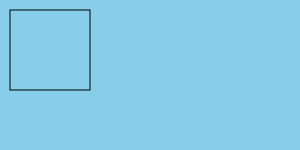
setLineDash()メソッドで破線パターンを指定することができます。strokeRect()の直前に以下のコードを追加します。
ctx.setLineDash([4, 4]);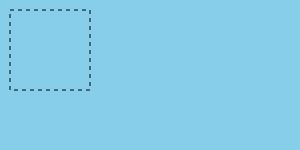
setLineDash()の引数には配列で、線の長さ、隙間の長さを交互に指定します。空の配列を渡すと実線に戻すことができます。
lineDashOffsetプロパティでオフセット(ズレ)を指定
lineDashOffsetプロパティで破線パターンの開始点を指定することができます。setLineDash()の下に以下のコードを追加します。
ctx.lineDashOffset = 2;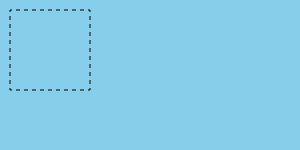
破線全体に2pxのズレができているのがわかります。
アニメーションする破線
アプリの範囲選択でよく見るアニメーションの作り方を紹介します。破線が回転し続けることで境界線が判別しやすくなります。下準備の後、以下のコードを追加すると完成です。
const segments = [4, 2];
const OFFSET_MAX = segments[0] + segments[1] - 1;
let offset = 0;
ctx.setLineDash(segments);
march();

function march() {
  ctx.lineDashOffset = offset;
  ctx.clearRect(0, 0, canvas.width, canvas.height);
  ctx.strokeRect(10, 10, 80, 80);
  offset++;
  if (offset > OFFSET_MAX) offset = 0;
  setTimeout(march, 100);
}
実行すると蟻の行進のように破線が反時計回りに回転し続けます。