JavaScriptのCanvas APIのlineCapプロパティを指定し、線の端(端点)のスタイルを設定する方法を解説します。
下準備
まずは下準備から。htmlの<body></body>内に以下のcanvas要素を配置します。
<canvas id="canvas"></canvas>jsにてコンテキストを取得します。
const canvas = document.getElementById('canvas');
const ctx = canvas.getContext('2d');
画像ではキャンバスの範囲がわかりやすいようにcssにて背景色を設定してあります。
lineCapプロパティで線の端点のスタイルを指定
まずは線を描画します。
ctx.lineWidth = 8;
ctx.moveTo(20, 20);
ctx.lineTo(120, 20);
ctx.stroke();
lineCapプロパティで線の端点のスタイルを指定することができます。文字列でbutt、round、squareの何れかを取ります。既定値はbuttです。lineWidthの指定の下に以下の行を追加します。
ctx.lineCap = 'round';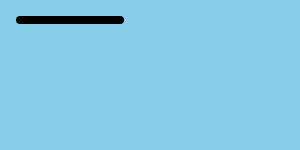
roundは端点を丸めます。続いてsquare
ctx.lineCap = 'square';
squareは短点に線の太さの半分の長さを追加します。
それぞれの比較
違いが分かりやすいようにlineCapの値の比較を示します。
まずは比較のためのガイド線を描画します。下準備の後、以下のコードを追加します。
ctx.strokeStyle = 'red';
ctx.beginPath();
ctx.moveTo(40, 20);
ctx.lineTo(40, 130);
ctx.moveTo(260, 20);
ctx.lineTo(260, 130);
ctx.stroke();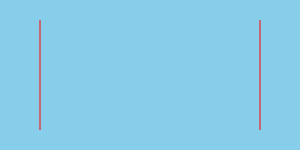
各スタイルの線を描画するため以下のコードを追加します。
ctx.strokeStyle = '#000';
ctx.lineWidth = 8;
['butt', 'round', 'square'].forEach((lineCap, i) => {
  ctx.lineCap = lineCap;
  ctx.beginPath();
  ctx.moveTo(40, i * 20 + 40);
  ctx.lineTo(260, i * 20 + 40);
  ctx.stroke();
});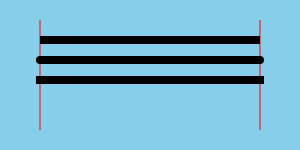
上から、butt、round、squareの順に描画されました。ガイド線の端から端にかけて線を引いているため、roundとsquareが線の太さの半分の長さ分延長されているのがわかります。